www あり なし 統一の手順|DNS・証明書・転送を順に確認
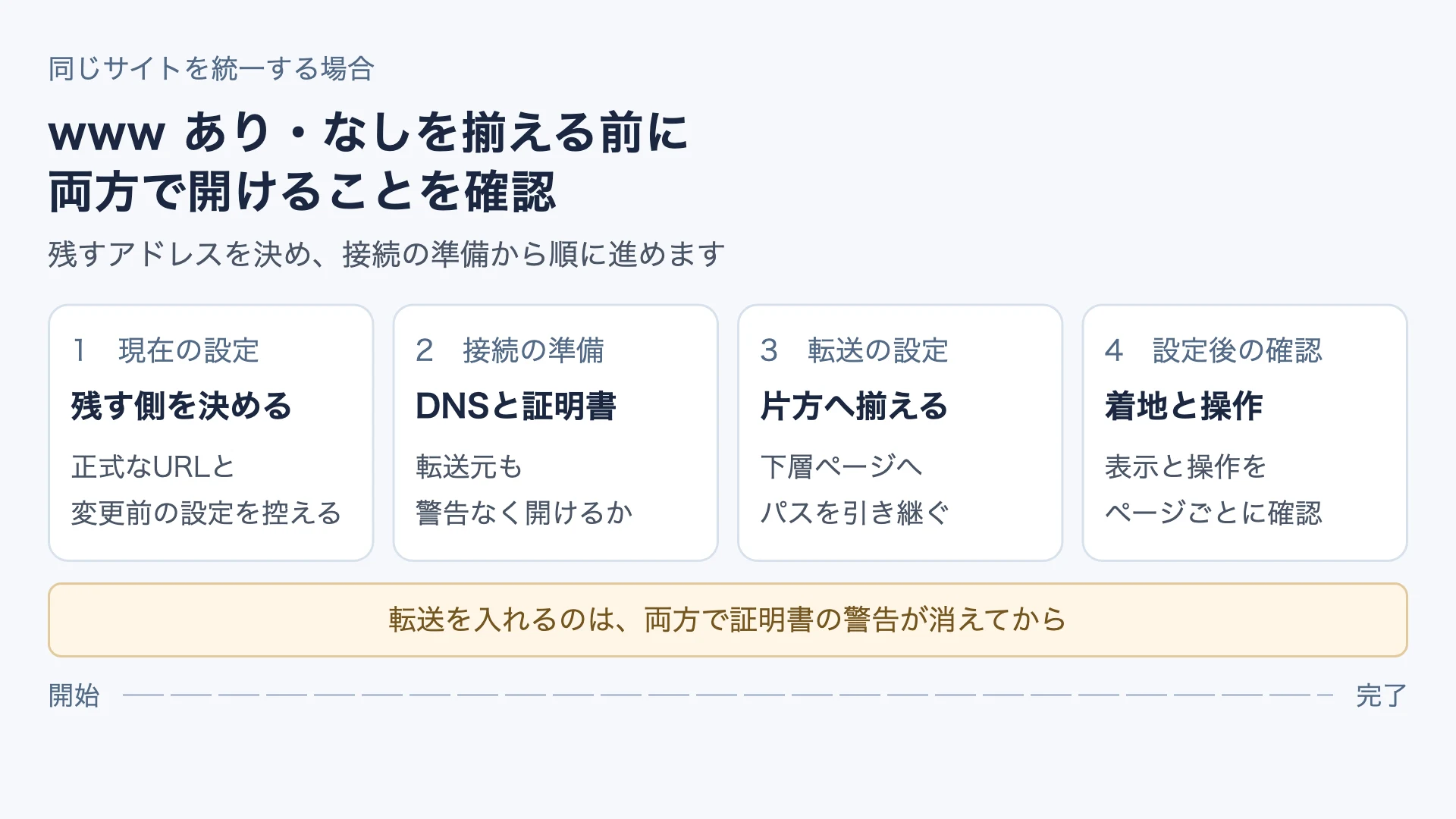
- www あり なし 統一では、現在の正式なアドレスを残し、もう一方から同じページへ転送します
- 片方で開けない場合は、そのアドレスのDNSとSSL証明書を先に確かめてください。転送元のhttps://にも有効な証明書が必要です
- 意図的に別のサイトを公開しているなら、その使い分けを維持してかまいません
まず、ブラウザのアドレス欄に自分のドメイン名を入れて、次のアドレスをそれぞれ開いてください。下の example.com は説明用の名前なので、ご自身のものに置き換えます。
http://example.com/
http://www.example.com/
https://example.com/
https://www.example.com/
開いたあと、アドレス欄をクリックして、最後に表示されたURLとページの内容を控えてください。警告が出た場合は、警告を無視して先へ進まず、次の表から確認先を選びます。
| いまの状態 | 次にすること |
|---|---|
| すべてが同じhttps://のアドレスへ移り、同じサイトが表示される | 統一のための設定追加は不要です。下の「ステップ 4/4」で下層ページも確かめてください |
| wwwあり・なしの両方で同じサイトが表示され、アドレスは別々のまま | 「ステップ 1/4」で残す側を決め、片方から転送してください |
| 片方が開けない、サーバーの初期ページが出る、証明書の警告が出る | 「ステップ 2/4」でDNS・サイトの登録・証明書を先に確かめてください |
| wwwあり・なしで意図的に別のサイトを公開している | 一括転送すると片方のサイトへ行けなくなるので、その使い分けを維持してください |
| 意図せず別のサイトが出る、転送が繰り返される | 設定を追加する前に、公開先と既存の転送設定を管理者へ確認してください。変更後に起きた場合は、末尾の戻し方へ進んでください |
この記事は、同じサイトをwwwあり・なしのどちらかへ揃えたい運営者向けです。レンタルサーバーを利用中なら管理画面の転送機能を先に確認し、Apacheの.htaccessを編集できる方には設定例も示します。外注している方は、下の依頼文を管理者へ渡せます。
診断でwwwの項目が出たとき
「www の有無でアクセス先のホスト名が異なります」と出たとき
SiteKensaは、トップページへのアクセスが最後にどのホスト名へ着いたかを比べています。ホスト名とは、URLの example.com や www.example.com の部分です。同じ内容かどうかは、上のブラウザでの確認で見分けてください。同じサイトなら統一し、別サイトとして使っているならそのままにします。
「www を付けないアドレスでは開けません」と出たとき
これは、ドメイン名だけの側にIPアドレスが設定されておらず、www付きの側にアドレスが見つかった場合の表示です。SiteKensaはwww付きの側で診断を続けます。www付きだけを公開する方針なら、その構成を維持してかまいません。wwwなしの入力やリンクからも受けたい場合は、「ステップ 2/4」から準備してください。
ステップ 1/4:残すアドレスと現在の設定を控えてください
いま名刺・サイト内のリンク・利用中のサービスに登録している正式なURLを確認してください。すでにwww付きで運用しているなら、その側を残す案から検討します。この記事では、wwwを外すためだけに正式なURLを変えることを勧めません。
「正規URL」は、同じ内容を複数のアドレスで公開するときに、正式なものとして示すURLです。Googleは、リダイレクトと rel="canonical" を正規URLの選択に対する強いシグナルとして扱います。ただし、これらの指定は必須ではなく、指定がなくてもGoogleが正規URLを選びます。「両方で開けると必ず検索順位が下がる」とは判断せず、同じサイトへ来た人の行き先を揃えるために設定してください。Google 検索セントラル「正規URLを指定する方法」
変更前に、DNSの現在値、転送設定、サイトの正式なURLを保存してください。.htaccessを使う場合はファイル全体をダウンロードして退避します。保存先と戻す操作が分かってから変更へ進んでください。
| 手順 | やること | 次へ進める状態 |
|---|---|---|
| 1/4 | 残すアドレスを決め、現在の設定を控える | 正式なURLと退避した設定が手元にある |
| 2/4 | 両方のDNSと証明書を確かめる | 転送元と転送先のhttps://で警告が出ない |
| 3/4 | 片方から同じページへ転送する | 転送の向きが決まり、既存の設定と逆向きになっていない |
| 4/4 | ページごとの着地とURLの指定を確かめる | 下層ページも目的のURLへ着き、サイト内の指定が揃っている |
ステップ 2/4:両方のアドレスでDNSと証明書を使えるようにしてください
転送元のアドレスでも接続を受けられるようにします。DNSは、ドメイン名から接続先のアドレスなどを調べる仕組みです。サーバーに転送を書いてもそのサーバーへ接続できない名前では訪問者を受けられません。
片方で開けないときは、次の順に確認してください。設定値が分からない場合は、利用中のサーバーやサイト作成サービスの独自ドメインの案内を開き、wwwあり・なしのそれぞれに指定されている値を使います。IPアドレスを推測して入力しないでください。
| 症状 | 確認する場所と合格の形 |
|---|---|
| 名前が見つからない表示が出る | DNS管理画面で、その名前のレコードが利用サービスの案内と一致するかを確認します。追加直後ならDNSの反映を確かめる手順で公開中の答えを比べてください |
| 初期ページや別サイトが出る | Webサーバー側で、その名前が自分のサイトまたは転送専用のサイトとして登録されているかを確認します。目的のサイトか、自分が設定した転送先へ着けば次へ進めます |
| SSL証明書の警告が出る | その名前を含む証明書が有効かを確認します。証明書の名前不一致・信頼エラーの直し方へ進み、警告が消えてから転送を入れます |
| http://でだけ開き、https://で開けない | HTTPSにする手順へ進み、https://で接続できる状態にします |
https://で転送を受けるには、転送元の名前でも証明書の検証を通る必要があります。転送先だけに証明書を設定して終えないでください。HTTPSの接続先の認証と、証明書の検証によるなりすまし防止は、RFC 9110 セクション4.2.2、4.3.4 に定められています。RFC 9110 セクション4.2.2、セクション4.3.4
DNSを追加する画面とWebの転送を設定する画面は別のことがあります。wwwなしを受けるためにドメイン全体のネームサーバーやメール用のレコードを入れ替えず、利用サービスが指定するWeb用の設定を確認してください。
ステップ 3/4:片方から残す側の同じページへ転送してください
利用サービスに「www統一」「URL転送」「リダイレクト」などの機能がある場合は、その公式の案内に従ってください。ページの途中のアドレスも引き継げるかを確認します。たとえば、wwwなしを残すなら、https://www.example.com/service/ を https://example.com/service/ へ送る形です。すべてトップページへ送る設定は選びません。
ずっと片方へ揃える設定には、永続的な転送を使います。301は新しい永続的なURLへの移転を表し、308も永続的な移転を表します。301ではPOSTがGETへ変わることが認められており、それを避けたい場合は308を使えます。フォームの送信先やAPIを含むサイトは、その動作も管理者へ確認してください。RFC 9110 セクション15.4.2、セクション15.4.9
Apacheの.htaccessでwwwなしへ揃える例
以下は、URLにポート番号を付けずに公開していて、Apacheで .htaccess と mod_rewrite が使え、両方の名前へのアクセスが同じ公開フォルダへ届く場合の例です。この条件が分からない方は、下の依頼文を管理者へ渡してください。{ドメイン名} を example.com のように、wwwとhttps://を付けないご自身のドメイン名へ置き換えてください。日本語ドメインは利用サービスが案内するASCII表記を使います。
RewriteEngine On
RewriteCond %{HTTP_HOST} =www.{ドメイン名} [NC]
RewriteRule ^(.*)$ https://{ドメイン名}/$1 [R=301,L]
Apacheの.htaccessでwwwありへ揃える例
www付きを残す場合は、こちらを選んでください。上の例と両方を入れると転送が繰り返されてサイトが開けなくなるので、採用するのは片方だけです。{ドメイン名} の置き換え方は上と同じです。
RewriteEngine On
RewriteCond %{HTTP_HOST} ={ドメイン名} [NC]
RewriteRule ^(.*)$ https://www.{ドメイン名}/$1 [R=301,L]
RewriteCond の = は文字列の完全一致です。ドメイン名のドットを正規表現用に書き換える必要はありません。Apache「RewriteCond」のString Comparisons
これらの例は、サイトの公開フォルダ直下の.htaccessへ置きます。既存ファイルを消さず、WordPressの # BEGIN WordPress と # END WordPress の囲みより前へ追加してください。すでにwwwを転送する記述がある場合は、追加せず、そちらの向きを確認します。RewriteEngine On がすでに先頭にある場合は、その下へ条件とルールを置いてください。
例の転送先には元のパスを渡し、新しいクエリを指定していないので、元の ? 以降も既定で引き継ぎます。クエリとは、?category=web のようにページへ渡す条件です。特殊な文字を含むURLも、実際に使っているもので設定後に確認してください。Apache「RewriteRule」のModifying the Query String
この例はwwwの逆側からの転送を扱います。残す側の http:// を https:// へ移す設定は、HTTPSの転送設定と合わせて確かめてください。CDNなど、サーバーの手前で転送するサービスを使っている場合は、その設定も同じ向きへ揃えます。設定場所が分からない場合は、次の依頼文を管理者へ渡してください。
設定場所が分からないときの依頼文
正式なURLを「{残すhttps://のURL}」へ統一したいです。転送元のアドレスでもDNSとSSL証明書が使えることを確認し、残す側へ永続的に転送してください。トップページだけでなく各ページのパスとクエリを引き継ぎ、既存の転送と逆向きにならないようにしてください。変更前の設定を退避し、フォームと管理画面も確認してください。
WordPressのURLはパスを残して確認してください
WordPressを使っている場合は、「設定」の「一般」にあるURLの現在値を控え、転送先とwwwの有無が合っているかを確認してください。「サイトアドレス」は公開するサイトのアドレス、「WordPressアドレス」はWordPress本体のファイルがある場所です。公式の案内もこの違いを示しています。WordPress「Changing The Site URL」
片方に /wordpress などのパスが付いている場合は、パスまで一律に揃えないでください。現在値が転送先と逆なら、ファイルやデータベースのバックアップから復元できることを確認してから、管理者へ変更を依頼します。管理画面を操作できなくなったときの復旧方法も、上の公式案内にあります。
ステップ 4/4:下層ページとURLの指定が揃ったか確かめてください
設定後は、新しいプライベートウィンドウで冒頭のアドレスをそれぞれ開き直してください。すべてが残す側のhttps://へ着き、目的のサイトが表示されれば、ブラウザでの行き先は揃っています。
次に、実在する下層ページでも同じ確認をします。/service/ のようなページのパスを付け、wwwあり・なしのどちらから開いても同じページへ着くかを見てください。クエリを使うページは、その条件を付けたURLも試します。問い合わせフォームは入力画面だけで終えず、ご自身のフォームからテスト用の問い合わせを送り、管理者側で受信できたか確かめてください。
| 確かめるもの | できている形 | 合わない場合の確認先 |
|---|---|---|
| ブラウザの最終URL | 残す側のhttps://で、開きたかったページのパスが残る | ステップ 3/4の転送先とパスの引き継ぎ |
| SSL証明書 | 転送元と転送先で警告が出ない | ステップ 2/4の証明書 |
| ページの表示と操作 | 画像・メニュー・フォーム・管理画面が使える | 直前に変えた設定を戻し、管理者へ結果を伝える |
| canonical | そのページの正式なURLを指す | CMSやテーマの正規URLの設定 |
| サイト内リンクとサイトマップ | 残す側のURLを使う | リンクの設定元とサイトマップの生成元 |
canonicalは、検索エンジンへ正式なページのURLを伝える指定です。HTMLでは <head> 内に置き、www付きを残すサイトのサービスページなら https://www.example.com/service/ のように、そのページの正式なURLを指定します。各ページをすべてトップページへ向けず、同じ内容の正規ページへ向けてください。Googleは、サイト内リンクを正規URLへ揃えることと選んだ正規URLをサイトマップへ含めることも案内しています。Google 検索セントラル「正規URLを指定する方法」
HTMLの確認を管理者へ頼む場合は、上の表を渡してください。自分で確認できる方は、ページのソースを表示して rel="canonical" を探します。CMSが出力している場合は、同じ指定を手で重ねず、生成元を直してください。
最後にSiteKensaでドメインを再診断してください。wwwの項目に加え、HTTPSと証明書の結果も見ます。診断のwww比較はトップページのホスト名についての確認なので、下層ページ・canonical・フォームは上の手順で確かめてください。
変更後に開けなくなったときの戻し方
転送が繰り返される、別のサイトへ飛ぶ、証明書の警告が出る、500のエラーが出る場合は、設定を重ねて直そうとせず、今回追加した転送を外して、退避した設定へ戻してください。.htaccessは退避したファイル全体に戻します。管理画面の転送機能を使った場合は、変更前に控えた設定へ戻します。
DNSも変更した場合は、変更した名前と値を控えた記録に照らして戻してください。別のサービスに必要な設定までまとめて戻さないようにします。戻したあとも見え方が違う場合は、新しいプライベートウィンドウで試し、DNSの公開中の値を確認してください。
退避した設定がなく、元の値が分からないときは、推測で消さず、サーバーや制作会社へ復旧を依頼してください。開けないURL・最終URL・表示されたエラー・変更した箇所を渡すと確認する場所が絞れます。
まずは全体を診断してみましょう
専門知識がなくてもいまの設定状況と具体的な対処方法をわかりやすく確認できます。
ドメイン設定を診断する利用中のDNS事業者が分かっているなら事業者別の設定手順から直接進めます。