事業者別ガイド
メール認証の設定は、2つの独立した問いに分かれます。作業する画面は、DNSを管理している事業者で決まり、入力する値は、利用しているメールサービスで決まります。「Google Workspaceを使っていて、DNSは、お名前.comで管理している」のような組み合わせが普通にあります。
レコードの種類
SPFTXTレコード
そのドメインからメールを送ってよいサーバーを宣言するレコードです。
DKIMTXTレコード
メールの電子署名を検証するための公開鍵を置くレコードです。
DMARCTXTレコード
認証に失敗したメールの扱いを受信側に指示するレコードです。
MXMXレコード
そのドメイン宛のメールを受け取るサーバーを指定するレコードです。
DNSを管理している事業者から選ぶ
レコードを追加する画面は、ドメインを取った会社ではなく、ネームサーバーを預けている事業者の画面です。この2つが違うことは、よくあります。事業者を選ぶとレコードの種類ごとに入力する欄と値を確認できます。


実際の管理画面の図で案内しています
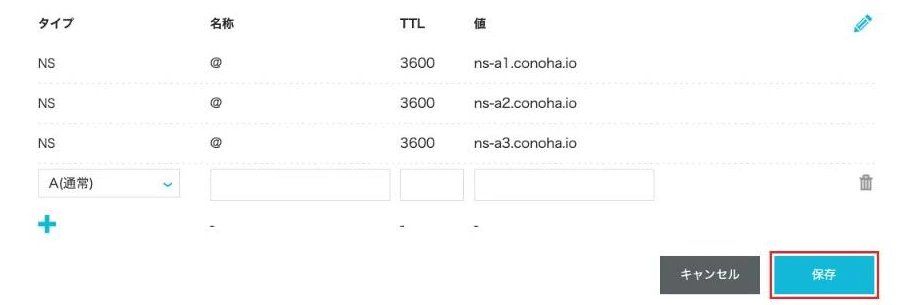
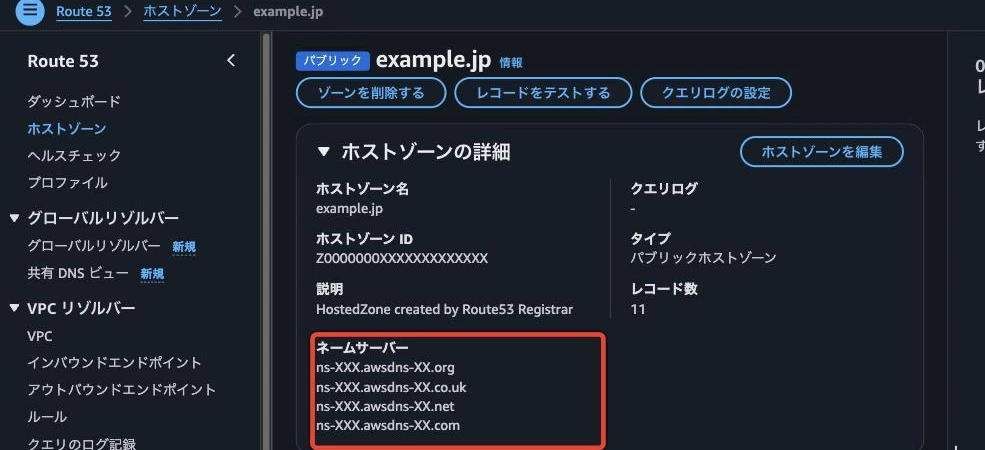
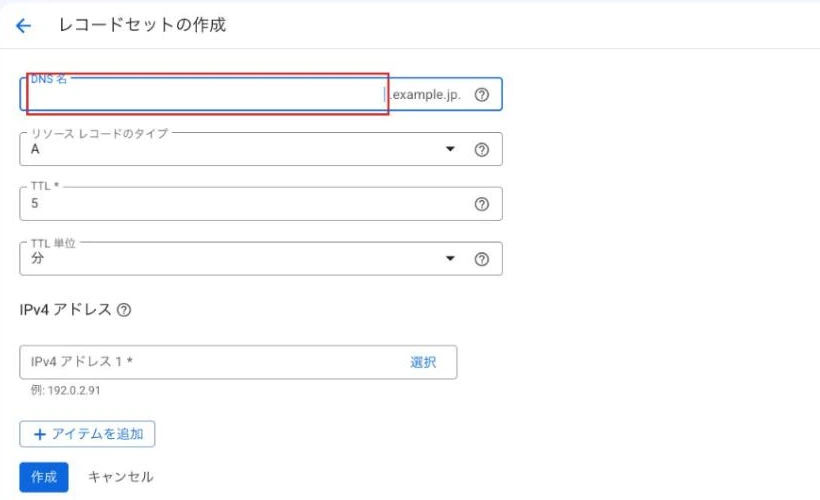
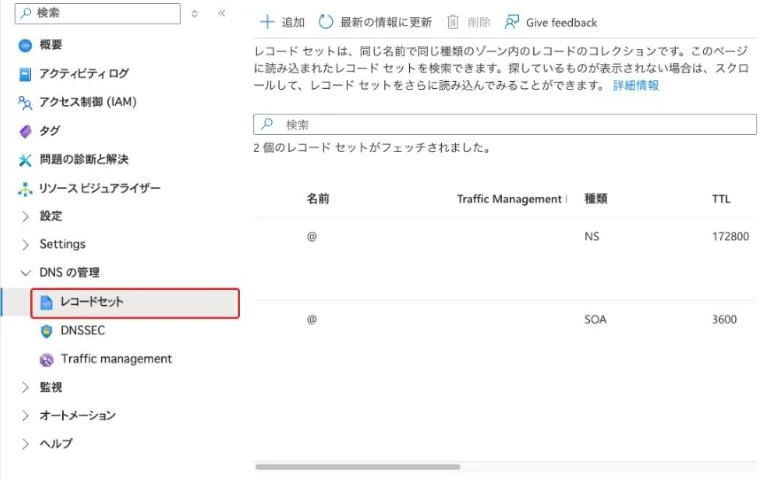
一部のガイドにはその事業者の画面を撮った図を手順ごとに載せています。配色もボタンの位置も本物と同じなので、画面を見ながら同じ場所を探せます。図の中のドメイン名と会員情報は、伏せてあります。
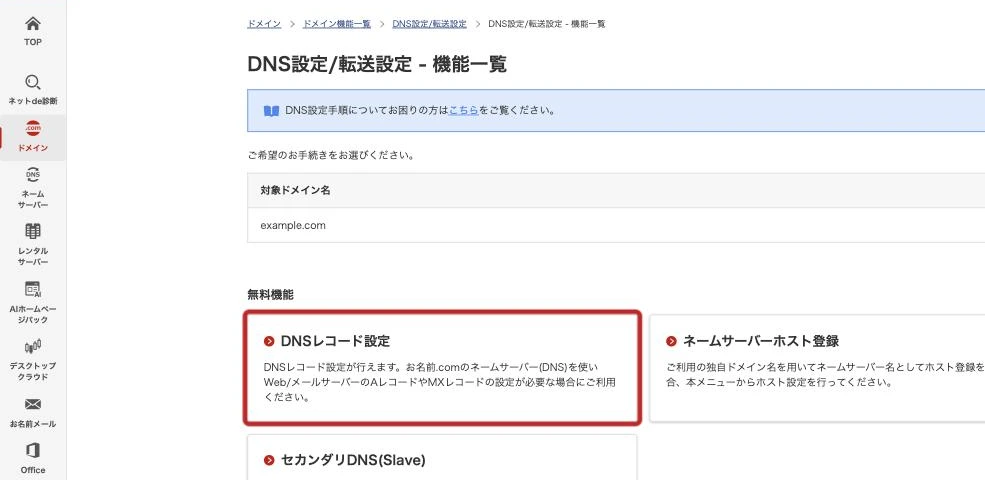
- お名前.comのガイドを見る有料の「DNS追加オプション」は、SPF・DKIM・DMARCの設定には要りません。
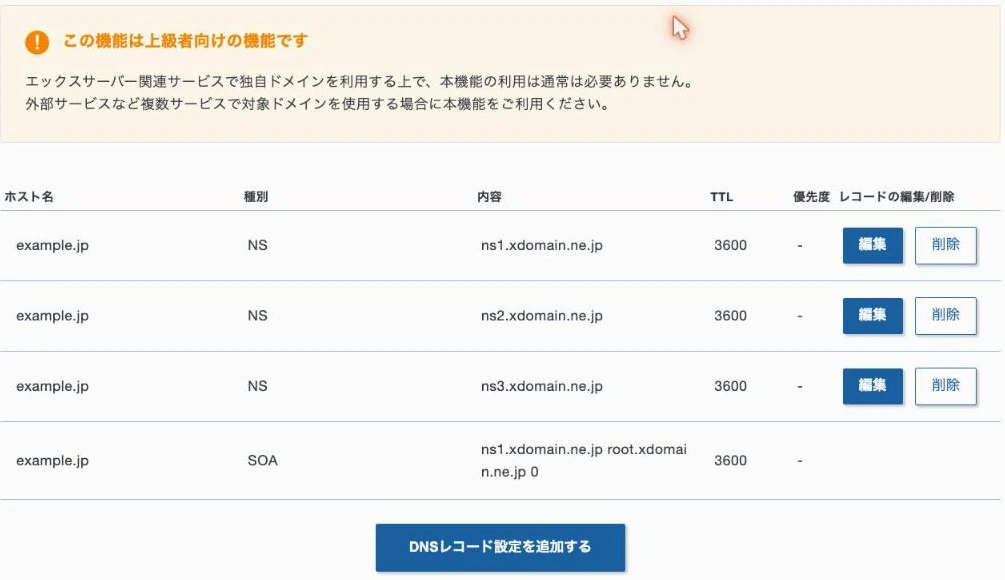
- XServerドメインのガイドを見るここに並ぶ NS は、XServer Domain のものです。ネームサーバーを他社に向けていても同じ表示になります。
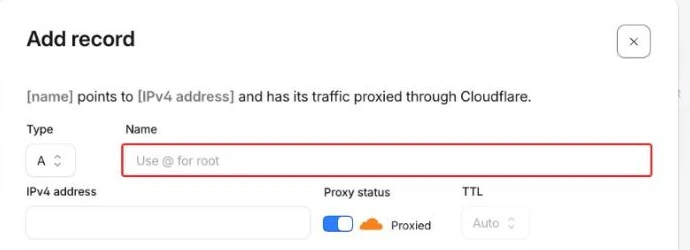
- Cloudflareのガイドを見るName 欄は、ドメイン自身なら @ と入れます。空欄にはしません。
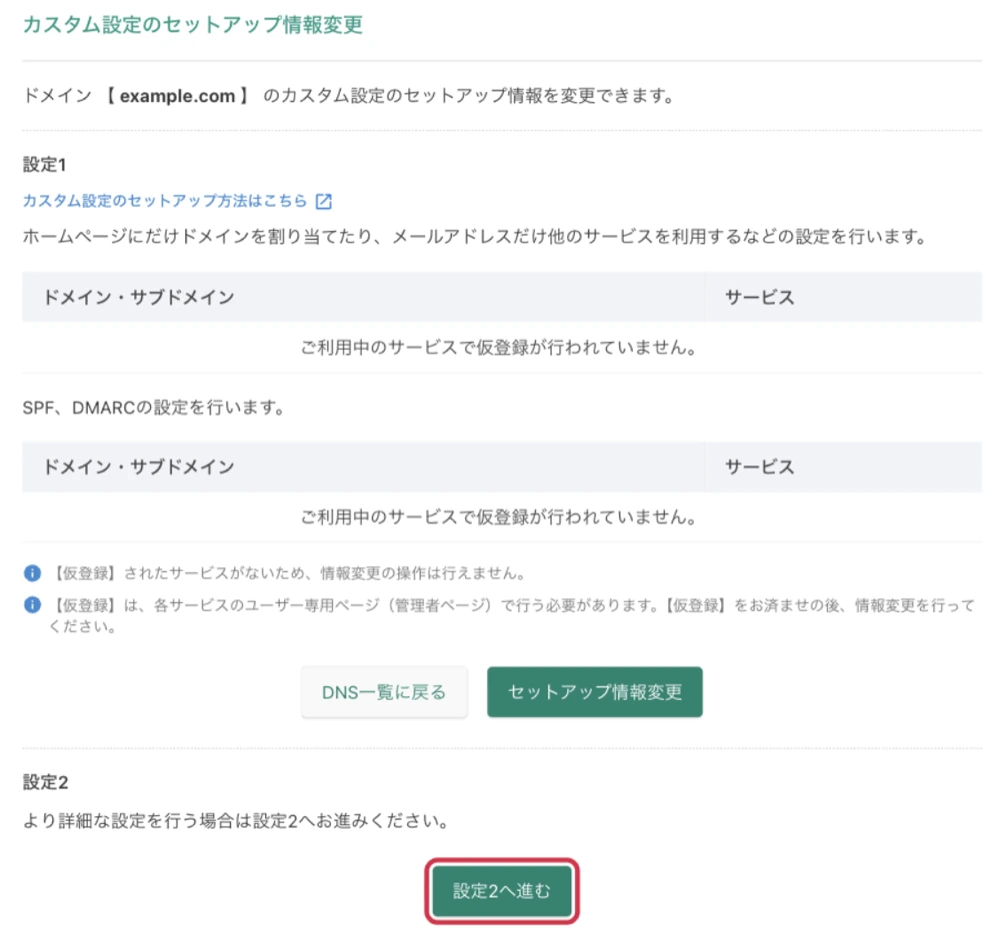
- ムームードメイン / ロリポップ!のガイドを見る他社のサービス向けの値を入れるのは「設定2」です。「設定1」は同社サービス用です。
- さくらインターネットのガイドを見る「追加」で一覧に入れた後、右下の「保存」を押して確定します。
- ConoHaのガイドを見る入力しただけでは反映されません。「保存」を押すまで確定しません。
- Amazon Route 53のガイドを見るここに出る4つの値がドメインに設定されているネームサーバーと一致している必要があります。
- Google Cloud DNSのガイドを見る入力欄の右にドメイン名が出ます。入力するのはその前の部分だけです。
- Azure DNSのガイドを見る「DNS の管理」を開くとその中にあります。

メール基盤ごとの設定値
上のガイドが「どの画面で作業するか」なのに対し、こちらは、「何を追加するか」です。SPFに含める値とDKIMのセレクタは、利用しているメールサービスで決まります。値は、診断が使っているものと同じで、実際のドメインで確認したものだけを載せています。
メールを送受信するサービス
MX・SPF・DKIMをこのサービスに向けます。
 エックスサーバーSPFに含める値契約ごとに変わりますDKIMのセレクタdefault
 ConoHa WINGSPFに含める値契約ごとに変わりますDKIMのセレクタdefault
 ロリポップ!SPFに含める値契約ごとに変わりますDKIMのセレクタドメインごとに変わります
 さくらのレンタルサーバSPFに含める値契約ごとに変わりますDKIMのセレクタドメインごとに変わります
 お名前.com レンタルサーバーSPFに含める値契約ごとに変わりますDKIMのセレクタ(確認できたもの)default
- GMO系メールサービスSPFに含める値契約ごとに変わりますDKIMのセレクタドメインごとに変わります
 SecureMX (クオリティア)SPFに含める値契約ごとに変わりますDKIMのセレクタドメインごとに変わります
 Google WorkspaceSPFに含める値include:_spf.google.comDKIMのセレクタgoogle
 Microsoft 365SPFに含める値include:spf.protection.outlook.comDKIMのセレクタselector1selector2
 Zoho MailSPFに含める値include:zoho.comDKIMのセレクタ(確認できたもの)zohozmail
 iCloud メール (カスタムドメイン)SPFに含める値契約ごとに変わりますDKIMのセレクタsig1
送信専用のサービス
SPFとDKIMだけを追加します。MXは受信に使っているサービスのままにします。
 SendGridSPFに含める値include:sendgrid.netDKIMのセレクタs1s2
 Amazon SESSPFに含める値include:amazonses.comDKIMのセレクタドメインごとに変わります
 MailchimpSPFに含める値include:servers.mcsv.netDKIMのセレクタk1k2k3ほか1件
 Brevo (旧 Sendinblue)SPFに含める値include:spf.brevo.comDKIMのセレクタmail
 MailgunSPFに含める値include:mailgun.orgDKIMのセレクタmailosmtpk1ほか1件
 PostmarkSPFに含める値include:spf.mtasv.netDKIMのセレクタpm
 ZendeskSPFに含める値include:mail.zendesk.comDKIMのセレクタzendesk1zendesk2
 KlaviyoSPFに含める値include:_spf.klaviyomail.comDKIMのセレクタ(確認できたもの)km1km2kt1ほか5件
 HubSpotSPFに含める値include:_spf.hubspotemail.netDKIMのセレクタドメインごとに変わります
 ShopifySPFに含める値契約ごとに変わりますDKIMのセレクタドメインごとに変わります
 blastengineSPFに含める値include:spf.blastengine.jpDKIMのセレクタドメインごとに変わります
- メール配信基盤 (maildeliver.jp)SPFに含める値契約ごとに変わりますDKIMのセレクタmaildeliver
 ベンチマークメールSPFに含める値include:spf.benchmarkemail.comDKIMのセレクタbmdeda
どの事業者を使っているか分からないときは
ドメインを診断するとネームサーバーからDNS管理事業者をMXとSPFからメール基盤を判定します。判定した事業者に合わせた手順とそのまま貼れる値を結果に表示します。
ドメインを診断する