メールサーバー移行のDNS切り替え手順|MX・SPF・DKIMの変更順と戻し方
この記事の末尾には、広告 (紹介リンク) が含まれます。リンクをたどって申し込みがあった場合、運営者が紹介料を受け取ることがあります。記事の内容は、紹介料の有無で変えていません。
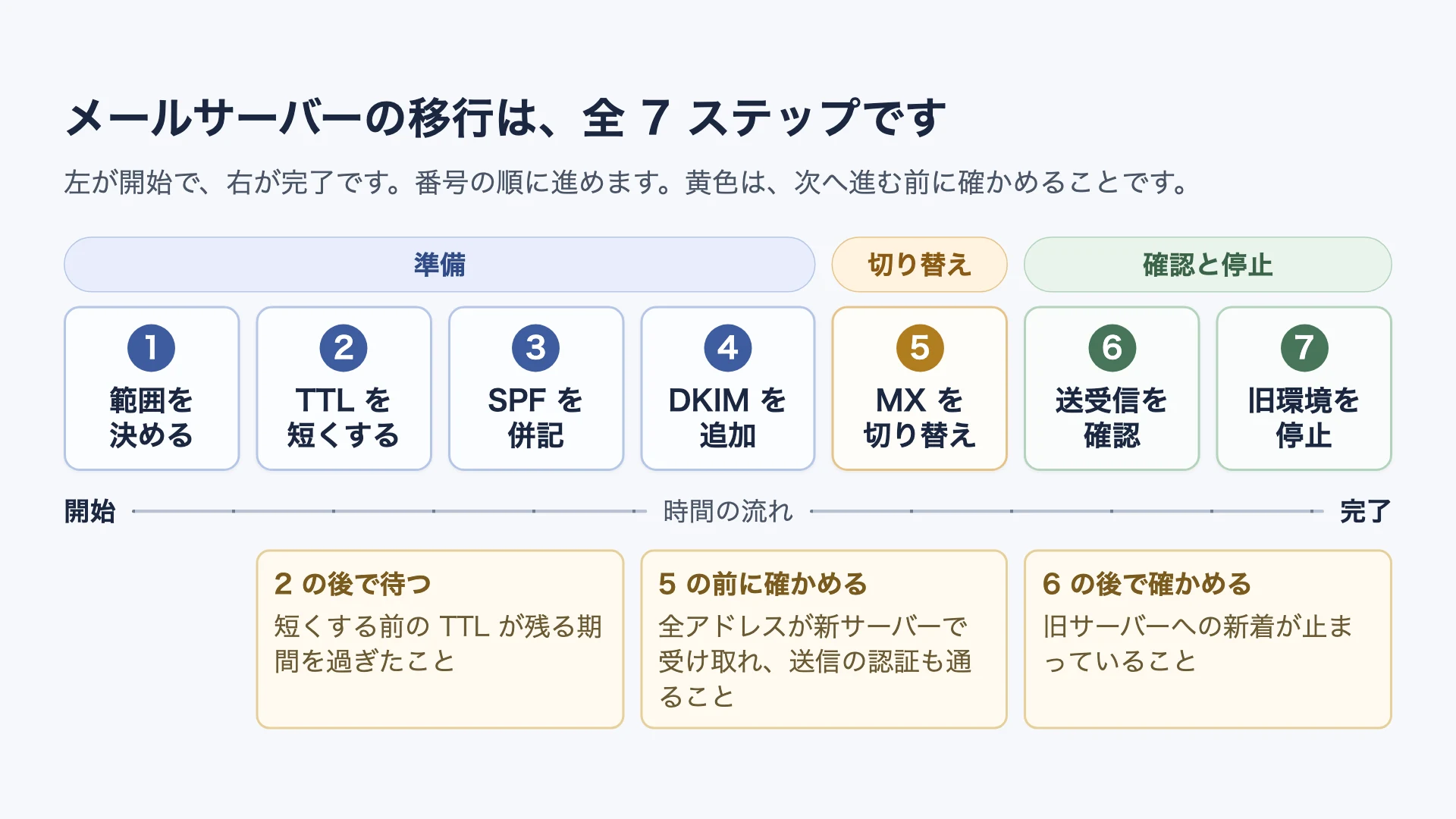
先に結論をまとめます。
- 新しいサーバーで今使っているメールアドレスをすべて作ります。ここが済むまでMXは、変えません
- SPFは、1本のまま、新旧の送信元を併記します。レコードを2本にしてはいけません
- DKIMは、新しいセレクタを追加します。旧セレクタは、残したままにします
- 実際にメールを送って認証が通ることを確かめてからMXを新しい値に置き換えます
- 送受信を確認し、旧サーバーへの新着が止まってから、旧環境を止めます
以下は、この流れをDNSの作業として、1つずつ説明したものです。作業そのものは、1ステップあたり数分で、全体の長さを決めるのは待つ時間です。
この記事が想定している読者
独自ドメインでメールを使っていて、今のサーバーから別のサーバーへ移すことになった方を想定しています。DNSの管理画面は、開いたことがあるものの、MXやSPFが何をしているかまでは詳しくない、という状態を前提にしました。
そのため、出てくる用語は、その場で説明します。すでにご存じの場合は、読み飛ばしてください。
出てくる用語
| 用語 | この記事での意味 |
|---|---|
| DNS | ドメイン名から接続先や設定値を引くための仕組み |
| MXレコード | そのドメイン宛のメールをどのサーバーへ届けるかを示す設定 |
| SPF | どのサーバーから送ってよいかをドメインの持ち主が宣言する設定 |
| DKIM | 送信時にメールへ電子署名を付け、受信側が本物か確かめられるようにする仕組み |
| DMARC | SPFとDKIMが通らなかったメールをどう扱ってほしいかを示す設定 |
| アライメント | 送信者として表示されるドメインとSPFやDKIMが確かめたドメインが揃っていること |
| TTL | そのDNSの設定値をどれだけの時間覚えておいてよいかを示す秒数 |
| リゾルバ | 利用者に代わってDNSを引く役目のサーバー。プロバイダなどが運用している |
| セレクタ | DKIMの公開鍵に付ける名前。同じドメインで複数の鍵を使い分けるために要る |
最初に、対象と必要なものを確認してください
この記事で扱う作業
扱うのはDNSの設定とその前後に必要な確認です。
- MXレコードの切り替え
- SPFレコードの書き換え
- DKIMの公開鍵の追加と削除
- DMARCをどう扱うかの判断
- TTLの調整と反映されたかの確認
- 切り替えに失敗したときの戻し方
次のものは移行先の事業者が用意している手順に従ってください。ただし、メールアドレスの作成だけは MXを切り替える前に終わっている必要があります。作り方は、事業者ごとに違いますが、終わったかどうかの確認は、ステップ5に入れてあります。
- 過去に受信したメールの引き継ぎ
- メールソフトの再設定
- メールアドレスや転送設定の作成手順そのもの
- 移行先の契約と料金の比較
- ネームサーバーそのものの移管(この記事はレコードの中身だけを扱います。移管の途中で2社が混ざった状態になったときはネームサーバーが一致しない・2社が混ざっているとき)
Gmail POP受信終了をきっかけに移行先を検討している場合は、DNSを触る前にGmail POP受信終了の代替方法を確認してください。無償の転送で足りることもあります。
受信と送信では変える設定が違います
「メールサーバーを移す」と言うとき、実際には別々の2つが動きます。
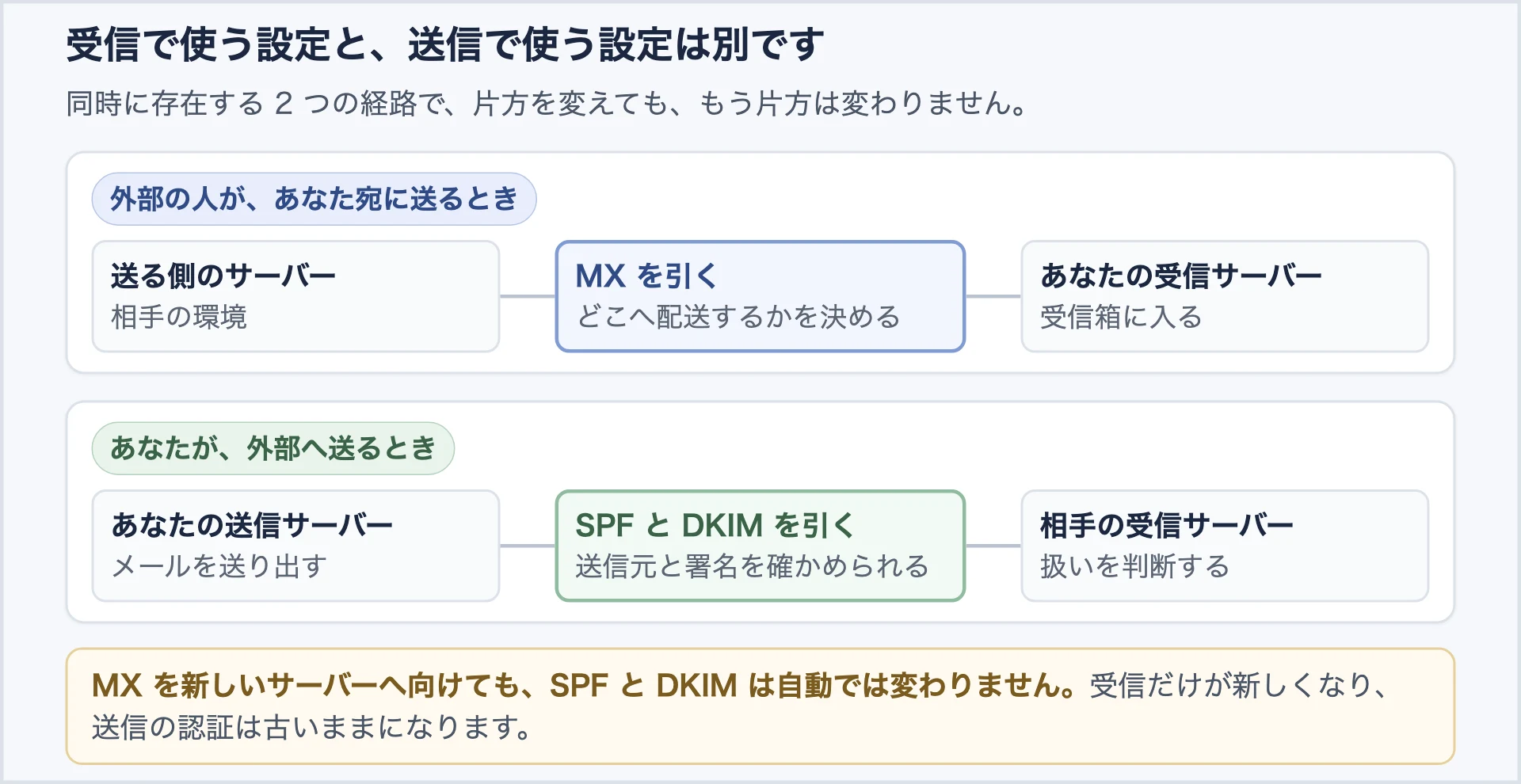
受信では送り主のメールサーバーがあなたのドメインのMXレコードを引きます。そこに書いてあるホストへメールを届けるので、MXを新しいサーバーに向ければ以後の受信は、新サーバーに入ります。
送信は、逆です。あなたが送ったメールを受け取った側がそのメールが本当にあなたのドメインから出たものかを確かめます。このときに見るのが、SPFとDKIMです。
MXを変えてもSPFとDKIMは、自動では変わりません。新旧の送信元を併記せずに置き換えると参照されるDNSの値によっては、認証に失敗することがあります。
自分で進められるかを確認してください
次の表がすべて満たせるならこの記事に沿って自分で進められる可能性があります。満たせない項目があればその行の右側に従ってください。
| 確認事項 | 満たせない場合 |
|---|---|
| DNSレコードを自分で変更できる | DNSの管理者へ依頼してください |
| 移行先が指定するMX・SPF・DKIMの値が分かる | 移行先の管理画面かサポートで確認してください |
| 新サーバー側でメールアドレスを作成できる | 移行先へ依頼してください。これが済むまでMXは変えられません |
| 新サーバー側でDKIM署名を有効にできる | 移行先へ設定を依頼してください |
| 切り替えた後も旧サーバーをしばらく維持できる | 一気に切り替えることになるので、関係者と影響を確認してください |
| 問い合わせフォームや複合機など、メールを送る仕組みをすべて把握している | 送信元を洗い出してから進めてください |
| 外部宛に送ったメールのヘッダーを確認できる | 確認する担当者を決めてください |
| 旧サーバーの受信箱かログを確認できる | 停止の判断を事業者へ依頼してください |
次のどれかに当てはまる場合は、事業者かメール管理者へ相談することをおすすめします。自分だけで進めるとメールが止まったときに戻す手段がなくなります。
- SPFのDNS参照回数が上限の10回に近い
- メールを送る外部サービスをすべて把握できていない
- DMARCを
p=rejectで運用していて、DKIMの動作を実際のメールで確認できない - 新旧のサーバーを同時に動かせない
- 旧サーバーの受信状況を確認できない
- DNSの管理者とメールの管理者が別の人である
7つのステップの全体像
| ステップ | やること | 作業の種類 | 主に触る場所 | 次へ進む条件 |
|---|---|---|---|---|
| 1 | 範囲を決める | 記録 | DNS、旧サーバー | 移行の範囲と現在の値を書き出せた |
| 2 | TTLを短くする | 設定変更 | DNSの管理画面 | 短くする前のTTLが残る期間を過ぎた |
| 3 | SPFを併記する | 設定変更 | DNSの管理画面 | 新旧を含むSPFが1本で公開された |
| 4 | DKIMを追加する | 設定変更と実送信 | DNS、移行先の管理画面 | 実際のメールでDKIMの合格を確認できた |
| 5 | MXを切り替える | 確認と設定変更 | 移行先の管理画面、DNS | 全アドレスが新サーバーで受信できる状態になった |
| 6 | 送受信を確認する | 実送信と確認 | 新旧の受信箱、外部の宛先 | 送受信と認証をすべて確認できた |
| 7 | 旧環境を停止する | 停止と削除 | 旧サーバー、DNS | 旧サーバーへの新着が止まった |
待つことになる時間の目安
時間がかかるのは次の2か所で待つぶんです。
| 待つ場所 | 何で決まるか | 目安 |
|---|---|---|
| ステップ2のあと | 短くする前のTTLの秒数 | そのTTLの秒数ぶん。多くの事業者の初期値は3600秒(1時間)から86400秒(24時間)です |
| ステップ6からステップ7まで | 切り替え時のMXのTTLと旧サーバーへの新着が止まるか | ステップ2でTTLを300秒にしていれば多くの送り主は数分から数時間で新サーバーへ切り替わります。念のため2〜3日は旧サーバーを残してください |
ステップ2の待ち時間は、あなたのドメインの設定値から計算できます。
| 短くする前のTTL | 最大で待つ時間 |
|---|---|
| 300秒 | 5分 |
| 3600秒 | 1時間 |
| 14400秒 | 4時間 |
| 86400秒 | 24時間 |
いずれも「最大で」です。リゾルバがその値を最後に読んだ時点からの残り時間なので、実際にはもっと短く済むことが多くなります。逆に言えば、待つ時間を自分で短くすることはできません。TTLは、「その秒数のあいだ覚えておいてよい」という指定なので、こちらから取り消せないためです。
ステップ 1/7:移行の範囲を決めて今の値を記録してください
1-1 受信と送信のどちらを移すか決めてください
3つの答えを先に決めてください。ここで手順が変わります。
| 決めること | 選択肢 | 変わるもの |
|---|---|---|
| 受信を移すか | 移す / 今のまま | MXレコードを変えるかどうか(ステップ5) |
| 送信も移すか | 移す / 今のまま | SPFとDKIMを変えるかどうか(ステップ3と4) |
| 新旧を重ねられるか | 重ねられる / 一気に切り替える | 旧サーバーをいつ止められるか(ステップ7) |
受信だけを移して、送信は、今のまま、という組み合わせもあります。その場合は、ステップ3と4を飛ばせます。
1-2 変更前の値を書き出してください
戻すときに使います。次の値を控えてください。この記録がないと失敗したときに元に戻せません。
- 現在のMXレコード(ホスト名と優先度をすべての行ぶん)
- 現在のSPFレコードの全文
- 現在のDKIMのセレクタ名(分かる範囲で)
- 現在のDMARCレコードの全文
- それぞれのTTLの値
ドメイン設定の診断を実行して結果の画面を残しておくと簡単です。移行のあとにもう一度実行すれば変わったところと変わっていないところを比べられます。
1-3 新旧を重ねられない場合
契約の期限などで一気に切り替えるしかないこともあります。その場合でもSPFとDKIMだけは先に両方を書いておけます。この2つは、複数の送信元を同時に許可できるので、先に足しておくぶんには今の運用に影響しません。
ステップ 2/7:TTLを確認してから短くしてください
2-1 現在のTTLを記録してください
TTLは、そのDNSの設定値をどれだけの時間覚えておいてよいかを示す秒数です(RFC 1035 セクション3.2.1。単位が秒であることは同 セクション4.1.3)。この値が切り替えたあとに古い設定が残りうる長さを決めます。
たとえばTTLが86400なら24時間は、古い値が返る可能性があります。
2-2 これから値を変えるレコードだけ短くしてください
短くするのはこのあと値を変えるレコードだけです。
| レコード | 短くするか |
|---|---|
| MX | 短くする(ステップ5で値を変えるため) |
| SPFが入っているTXT | 短くする(ステップ3で値を変えるため) |
| DMARCが入っているTXT | 変えないならそのままでかまいません |
| DKIMのTXT(新しいセレクタ) | 短くしても効きません。下の説明を読んでください |
300秒程度にしておくと切り替えたあとに古い値が残る時間も短くなります。
新しいDKIMのセレクタは、これまで存在しなかった名前です。存在しない名前への問い合わせに対する「ありません」という答えも一定時間覚えられますが、その長さは、ゾーンのSOAレコードで決まり、まだ無いレコードのTTLを下げても変えられません。この仕組みは、DNSの設定が反映されないときの確認方法で説明しています。
2-3 短くした値が使われる状態になるまで待ってください
ここが1つ目の関門です。TTLを短くしても短くする前の値をすでに読み取ったリゾルバには効きません。新しいTTLが効くのはその値を読んだあとの問い合わせからです。
たとえば元のTTLが86400秒だった場合、直前にその値を読んだリゾルバは、そこから24時間、古い設定を返し続けます。短くする作業は、元のTTLの長さより前に済ませておく必要があります。
ステップ 3/7:SPFに新旧の送信元を併記してください
3-1 変更後の参照回数を先に確認してください
SPFの評価には、DNS参照を起こす機構と修飾子の数に上限があります。include や a、mx といった指定は、評価のたびにDNSを引きます。DNS参照を起こす機構と修飾子の合計が10を超えると評価がPermErrorという結果で終わり、SPFの認証そのものが失敗します(RFC 7208 セクション4.6.4)。
移行中は、新旧の両方を書くので、この回数が一時的に増えます。include の先がさらに include を持っていることもあるため、書いた行数ではなく、たどった先まで含めた回数で数えます。上限に近い状態で始めると併記した瞬間に超えることがあります。
数え方と超えたときの減らし方は、SPFのDNS参照回数が10回を超える原因と直し方にまとめています。
3-2 1本のレコードに新の指定を足してください
SPFレコードを2本作ってはいけません。 複数のレコードが選ばれる状態にしてはならないと定められており(RFC 7208 セクション3.2、MUST NOT)、1つのドメインにSPFレコードが2本あると評価は、PermErrorになり、SPFの認証そのものが失敗します(同 セクション4.5)。新しいサーバーのぶんを別の行として追加するのではなく、いま公開されている1本の中へ書き足してください。
v=spf1 include:{旧サーバーの指定値} include:{新サーバーの指定値} ~all
{} の部分は、事業者が指定する値です。移行先の管理画面かドキュメントに書かれているものを使ってください。診断すると判定できたメールサービスについては、生成した値を表示します。
末尾の -all を ~all へ緩める必要はありません。-all は、「ここに書いていない送信元からのメールは拒否してよい」という指定です。新旧のどちらも書いてあればどちらから送っても該当します。緩めるかどうかは、書き漏らしている送信元があるかどうかの問題で、移行そのものが理由になるわけではありません。
3-3 公開された値を確認してください
書き換えたSPFが実際に引ける状態になっているかを確認します。ドメイン設定の診断を実行すると現在公開されているSPFレコードと参照回数が表示されます。
コマンドで確認する場合は、次のようにします。example.jp の部分を自分のドメインに置き換えてください。
dig txt example.jp +short
新旧の両方が入った行が1行だけ返れば成功です。
"v=spf1 include:_spf.old-provider.example include:_spf.new-provider.example ~all"
v=spf1 で始まる行が2行返る場合は、レコードが2本になっています。1本にまとめてください。書き換える前の値がそのまま返る場合は、まだ反映されていません。ステップ2でTTLを短くしてあればその秒数を過ぎてからもう一度確認してください。
ステップ 4/7:DKIMの新しいセレクタを追加してください
DKIMの公開鍵は、セレクタという名前で区別してDNSに置きます。セレクタは、同時に複数を公開できます。RFC 6376 セクション3.1 は、1つの署名ドメインが複数の公開鍵を同時に持てるようにするための仕組みとして、セレクタを説明しています。
旧サーバーのセレクタを消す必要は、ありません。新しいセレクタを追加すれば新旧のどちらで署名されたメールも検証できます。旧セレクタを消すのはステップ7です。
4-1 新しい公開鍵をDNSへ追加してください
セレクタ名は、移行先が決めます。事業者ごとに規則が違い、日付を含むものや契約ごとにランダムな値が割り当てられるものがあります。診断では判定できたメールサービスについては、そのサービスが使うセレクタを探しにいきます。分からない場合の調べ方は、DKIMのセレクタが分からないときの確認方法にあります。
ここで2つ確認してください。
- レコードの種類がTXTとは限りません。 事業者によっては、鍵そのものではなく事業者側の名前を指すCNAMEを登録する形になります。移行先が案内している種類のとおりに登録してください
- 新旧が同じセレクタ名を使う場合は、併存できません。 名前が同じなら後から登録したほうで上書きされます。この場合は、新旧を重ねられないので、切り替えの前後で送信が一時的に認証を通らない時間を見込んでください
4-2 新サーバー側で署名を有効にしてください
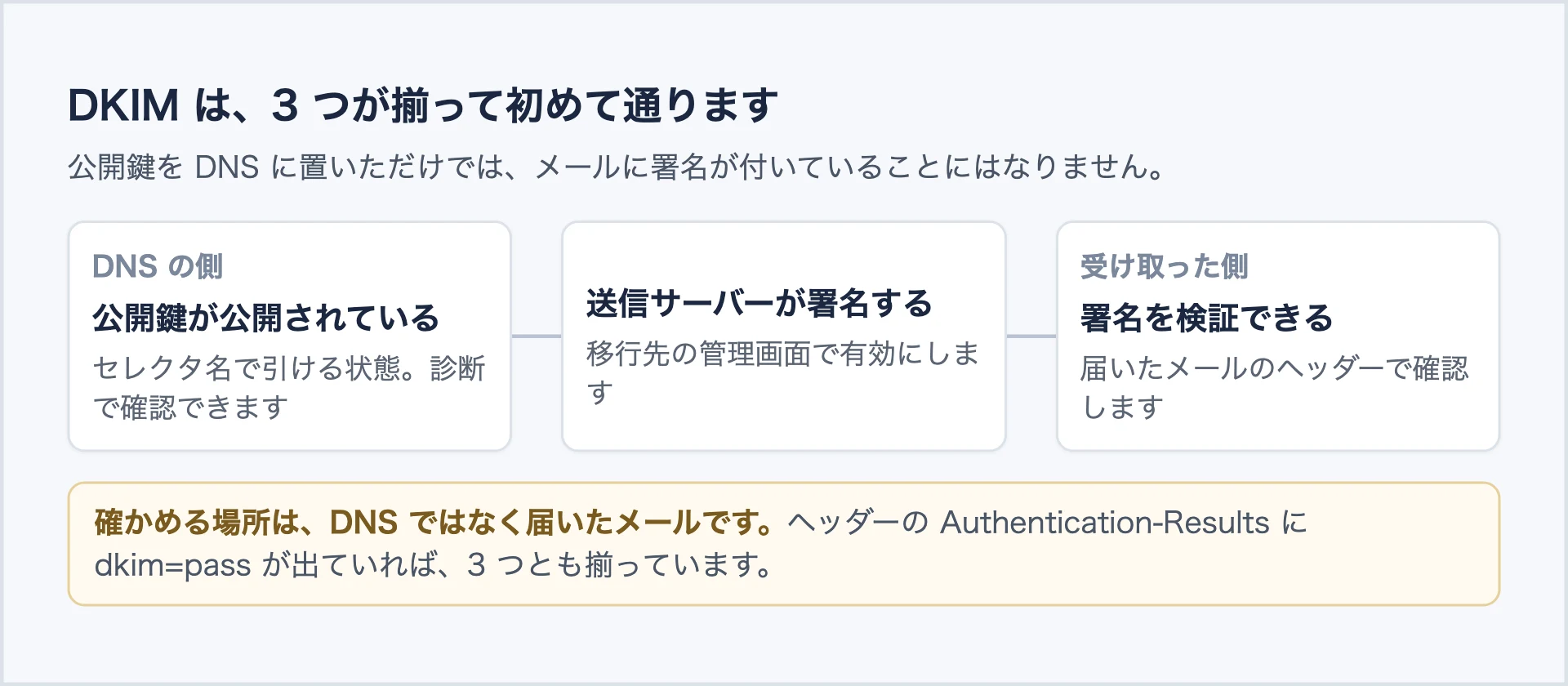
公開鍵をDNSに置いただけでは署名が付いているかどうかは分かりません。署名するのは送信側のサーバーで、その設定が有効になっていなければ鍵はあるのに署名の無いメールが出ていきます。
4-3 実際に送ってDKIMの合格を確認してください
ここが2つ目の関門です。自分宛にメールを1通送って届いたメールのヘッダーを見てください。
受信側のメールサーバーがこの仕組みに対応していれば、ヘッダーの中に Authentication-Results という行があります。これは、その評価の結果を記録したものです(RFC 8601 セクション4)。次のような形で書かれています。
Authentication-Results: mx.example.com;
  spf=pass smtp.mailfrom=example.jp;
  dkim=pass header.d=example.jp header.s=selector2;
  dmarc=pass header.from=example.jp
見るのは3か所です。
dkim=passになっていること。dkim=noneなら署名が付いていません。新サーバー側で署名が有効になっているかを確認してくださいheader.s=が新しいセレクタ名になっていること。旧セレクタのままならまだ旧サーバーから送られていますheader.d=が自分のドメインになっていること。事業者のドメインになっている場合、署名は、されていてもDMARCの判定には使えません
ヘッダーの出し方は、メールソフトによって、違います。Gmailならメールを開いて右上のメニューから「メッセージのソースを表示」を選ぶと全文が出ます。
出したヘッダーは、メールヘッダー解析に貼り付けると読める形にできます。貼り付けた内容は、ブラウザの中だけで処理され、送信されません。
DMARCを p=reject で運用している場合は、ここを飛ばさないでください。メーリングリストや転送を経由すると送信元のIPアドレスが変わるため、SPFは、たいてい失敗しますが(中継側がMAIL FROMを書き換える場合は別です)、DKIMの署名は、転送されてもたいてい有効なまま残ります(原文は generally remain valid)。RFC 9989 セクション7.4 は、p=reject を掲げるドメインについて、DMARCの合格をSPFだけに頼ってはならず(MUST NOT)、有効なDKIM署名を適用しなければならない(MUST)と定めています。
なお、DMARCそのものは、移行のために引き下げる必要があるとは限りません。DMARCが合格するには、SPFとDKIMのうち少なくとも1つが送信者として表示されるドメインと揃った状態で通っていれば足ります(RFC 9989 セクション1)。ステップ3と4を踏んでいれば両方が同時に落ちる時間は、生まれません。
ステップ 5/7:MXを新サーバーへ切り替えてください
5-1 全アドレスが新サーバーで受信できることを確認してください
MXを変える前に必ず終わらせてください。 移行先に作られていないアドレス宛のメールは、新サーバーが「そのようなアドレスはありません」として拒否します。この拒否は、送り主へのエラーとして返り、旧サーバーを残していても救えません。
次をすべて確認してください。
- 今使っているメールアドレスがすべて新サーバーに作られている
- 転送だけの設定になっているアドレス(
info@から個人宛への転送など)も作られている - 別名で受けているアドレス(エイリアス)も作られている
- 部署宛やメーリングリストのアドレスも作られている
作り方は、移行先の手順に従ってください。ここで確認するのは「作られているか」だけです。
このあいだ、メールソフトには新旧の両方のアカウントを設定しておくと安全です。切り替えの直後は、送り主によって、新旧のどちらに届くかが分かれるためです。
5-2 移行先が指定するMXと優先度を設定してください
移行先が公式に案内している値をそのまま使ってください。優先度の数字もあわせて指定されます。書式で起きやすい間違いのうち、CNAMEを指す形はMXレコードにCNAMEを指定できない理由、IPアドレスを直接書く形と参照先を引けない形はMXの参照先が解決できない原因と直し方で扱っています。
案内された本数が1本だけの場合や、同じ優先度が並んでいる場合も、書き換えないでください。どちらも珍しくない構成です。意味はMXレコードの優先度と本数にまとめてあります。
旧サーバーのMXは、残さず、置き換えてください。 旧サーバーのMXを優先度の低い予備として残すと新サーバーが一時的に応答しなかったときに旧サーバーへ配送され、そのメールは、新しい受信箱に入りません。取りこぼしを防ぐつもりの設定が逆に取りこぼしを作ります。
設定したあと、公開されているかを確認します。
dig mx example.jp +short
移行先が案内している値と同じホスト名が返れば成功です。たとえば次のように出ます。数字は、優先度で、小さいほうが先に使われます。
1 aspmx.new-provider.example.
5 alt1.aspmx.new-provider.example.
旧サーバーのホスト名が返るうちは、まだ切り替わっていません。ステップ2でTTLを短くしてあればその秒数を過ぎてからもう一度確認してください。
この時点のDNSレコードの状態
| レコード | 移行前 | いま(併用中) | 完了後(ステップ7の後) |
|---|---|---|---|
| MX | 旧サーバー | 新サーバーのみ | 新サーバー |
| SPF | 旧の指定だけ | 1本の中に旧と新の両方 | 新の指定だけ |
| DKIM | 旧セレクタだけ | 旧と新の両方 | 新セレクタだけ |
| DMARC | 現在のポリシー | 変えない(ステップ4で確認済み) | 移行後の結果を見て判断 |
MXは、新サーバーだけにしますが、旧サーバーの受信機能は、止めません。切り替え前に旧サーバーへ配送されたメールを受け取るためです。
ステップ 6/7:送受信と認証を確認してください
6-1 確認する項目
| 確認するもの | 見る場所 | 次へ進める状態 | 問題があるとき |
|---|---|---|---|
| 新サーバーの受信 | 新しい受信箱 | 外部から送ったテストのメールが届く | MXの値とアドレスの作成状況を確認する |
| 旧サーバーの受信 | 旧の受信箱かログ | 新着が続いているかを把握できる | 続いているなら旧サーバーを維持する |
| DMARC | 外部宛に送ったメールのヘッダー | dmarc=pass が出る |
下の 6-2 を確認する |
| DNSの公開状態 | 診断ツール | 権威サーバーの値を確認できる | 反映の記事で原因を切り分ける |
6-2 外部の宛先に送って認証結果を見てください
社内どうしのやり取りだけでは SPFとDKIMが実際に検証される経路を通りません。普段使っているフリーメールなど、外部のアドレス宛にも1通送ってヘッダーを確認してください。
次のようになっていれば移行は、成功しています。
Authentication-Results: mx.example.com;
  spf=pass smtp.mailfrom=example.jp;
  dkim=pass header.d=example.jp header.s=selector2;
  dmarc=pass header.from=example.jp
まず見るのは dmarc=pass です。 DMARCは、SPFとDKIMのうち少なくとも1つが送信者として表示されるドメインと揃った状態で通っていれば合格します。したがって、spf=fail が出ていてもdkim=pass かつ header.d= が自分のドメインであれば dmarc=pass になります。
dmarc=fail が出ている場合は、次の順に確認してください。
dkim=noneなら署名が付いていません。ステップ4-2 に戻ってくださいdkim=passでもheader.d=が事業者のドメインならDMARCの判定には使えません。移行先で自分のドメインでの署名を有効にしてくださいspf=failならSPFに新サーバーの指定を書き忘れているか、まだ反映されていません。ステップ3に戻ってください
dmarc=pass であってもspf=fail を放置しないでください。転送されるとDKIMだけが残るのと同じで、片方に頼ると経路によって、結果が変わります。
6-3 診断で見える範囲
診断の反映状況の確認は、ドメインの権威ネームサーバーと代表的な公開DNSリゾルバの2つを比べています。使っているのはGoogle Public DNSで、応答がない場合は、Cloudflareです。世界中のすべてのリゾルバを調べているわけではありません。
この2つが一致していれば、権威サーバーの値が公開リゾルバまで届いていることは言えます。ただし取引先が使っているリゾルバがどうなっているかはそこからは分かりません。
診断で「まだ反映されていない」と出た場合、それは、設定が間違っているという意味ではありません。キャッシュが原因であればTTLが切れたあとの問い合わせから新しい値が参照されます。
切り替えに失敗したときの戻し方
次のどれかが起きたら、先へ進まずに戻してください。
- 外部から送ったメールが届かない、またはエラーで返ってくる
- 新サーバーで作り忘れていたアドレスが見つかった
- 送ったメールが
dmarc=failになり、原因がすぐに分からない
戻す手順は、次のとおりです。
- MXをステップ1-2で記録した旧サーバーの値に戻します。 ホスト名と優先度を記録したとおりに書き戻してください
- SPFとDKIMは、戻しません。 新旧を併記したままにしておきます。これらは、新旧のどちらから送っても通る状態なので、戻すと逆に認証が落ちます
- TTLを短くしてあれば、数分から数十分で旧サーバーへの配送に戻ります
戻したあと、原因を直してからもう一度ステップ5をやり直します。MXを戻すだけで復旧できるのは旧サーバーの受信機能を止めていない場合だけです。 ステップ7を先に進めていると戻せません。
ステップ 7/7:旧サーバーを止めて古い設定を削除してください
7-1 止めてよい条件
ここが3つ目の関門です。「24時間待つ」「2〜3日待つ」といった時間の目安をよく見かけますが、時間ではなく状態で判断してください。
- MXを切り替えたあと、旧サーバーの受信箱かログを確認して、新着が続いていない
- 新サーバーから外部宛に送ったメールが
dmarc=passになっている - 旧サーバーに残っているメールの引き継ぎが終わっている
停止と解約は、同じ日にしないでください。 まず旧サーバーのメール機能だけを止めて数日おいてから解約します。解約すると受信できなくなり、そこから差し戻すことはできません。旧サーバーの契約にドメインやDNSが紐付いている場合は、解約でそちらも止まらないかを先に確認してください。
7-2 旧のSPF指定とDKIMセレクタを削除してください
旧サーバーからの送信が完全に止まってから消します。止めた直後には消さないでください。 送信の途中だったメールが相手に届くまでには時間差があり、その間に鍵を消すと届いた時点で署名の検証に失敗します。
- SPFから旧サーバーの
includeを消す - 数日おいてから旧セレクタのDKIMレコードを削除する
この2つを消すまでが移行です。残したままにすると使っていない送信元を許可し続けることになり、SPFの参照回数も無駄に消費します。
7-3 TTLを元の値に戻してください
ステップ2で短くしたTTLを元の値に戻します。300秒のままにしておくとリゾルバがそのレコードを何度も引き直すことになります。
元の値は、ステップ1-2で記録してあります。
7-4 最後にもう一度診断してください
削除まで終わったら、もう一度ドメイン設定の診断を実行してください。ステップ1で記録した内容と比べれば意図した形になっているかを確認できます。
利用中のDNS事業者の管理画面でどこを触るかは事業者別の設定手順にまとめています。
まずは全体を診断してみましょう
専門知識がなくてもいまの設定状況と具体的な対処方法をわかりやすく確認できます。
ドメイン設定を診断する利用中のDNS事業者が分かっているなら事業者別の設定手順から直接進めます。